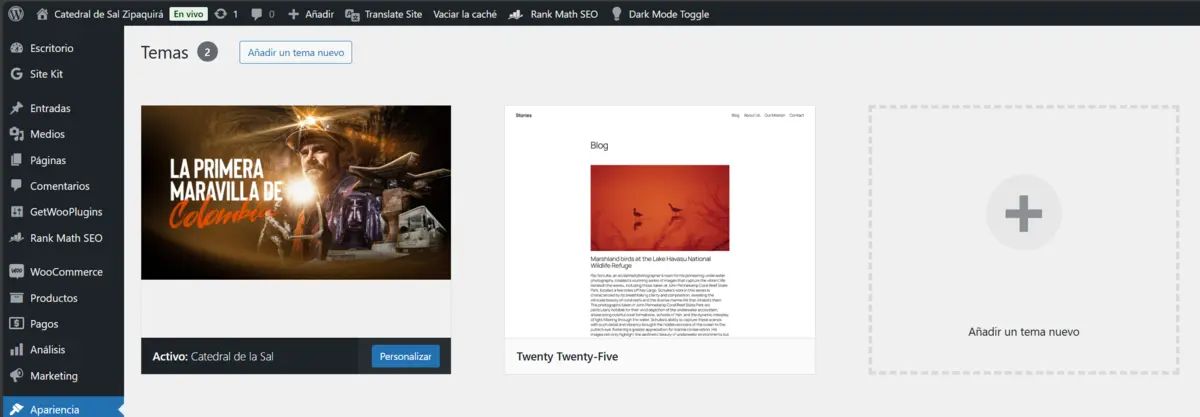
Si cambias el tema, absolutamente todo en el sitio en cuanto apariencia y funcionalidad cambiará, no se va a dañar el sitio web pero visualmente no se verá bien porque el tema no corresponde a la programación.
El tema WordPress Twenty Twenty Five es un tema por defecto de WordPress que saca cada año, siempre debemos dejar uno para en caso de un problema solucionarlo desde ese tema.
El tema activo por defecto es "Catedral de Sal Zipaquirá".
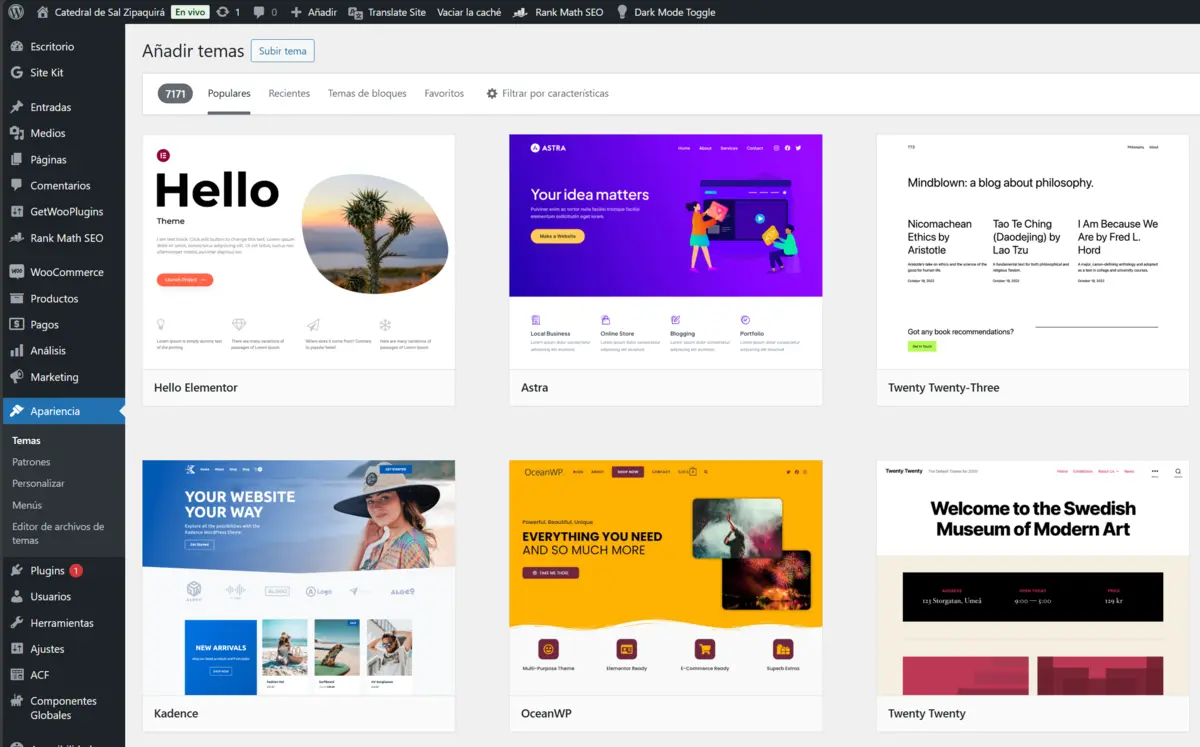
Se pueden agregar más temas, tanto gratuitos como de pago pero la estructura esta hecha de forma especifica y otros temas no leeran la funcionalidad programada.
El botón "Personalizar" en la barra superior de WordPress te permite modificar la apariencia de tu sitio en tiempo real. Puedes cambiar colores, tipografías, imágenes de fondo y más, viendo los cambios al instante antes de guardarlos, lo cual agiliza el trabajo.
hacemos clic en Personalizar y obtendremos esta vista:
-->
Es muy sencillo cambiar los logos del sitio web:
- Paso 1: Ingresa al panel de WordPress.
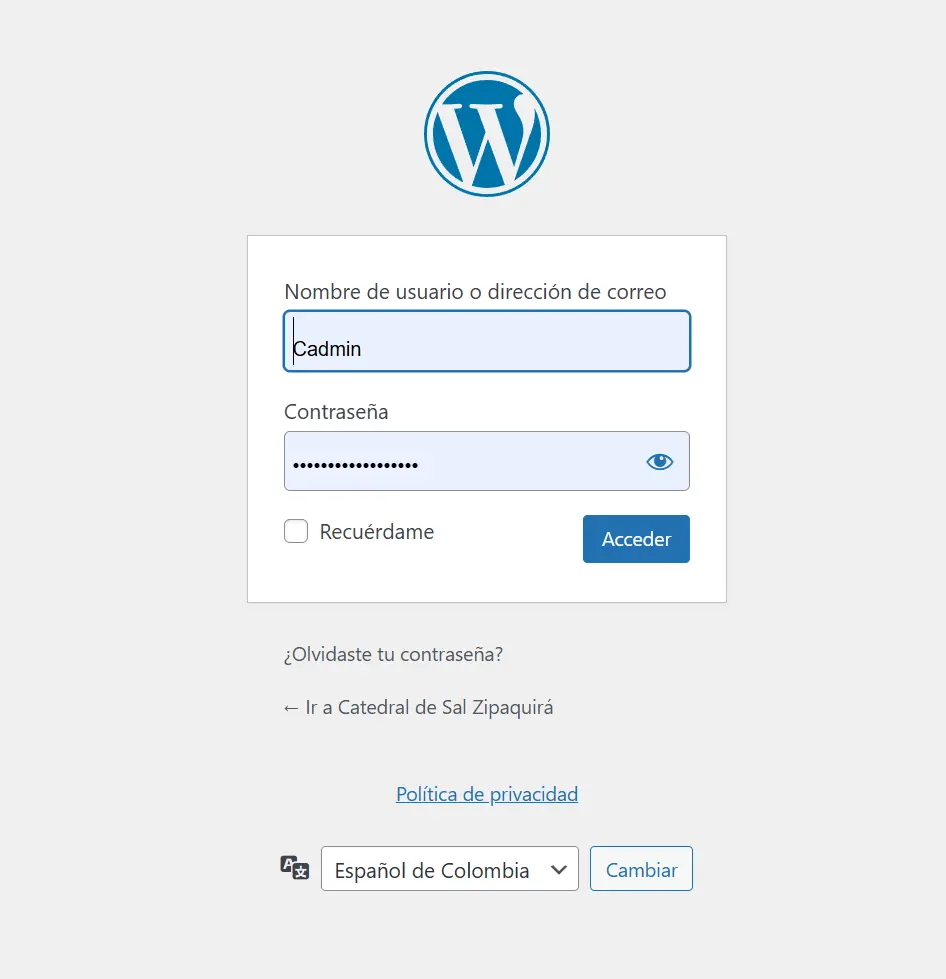
- Paso 2: En el menú lateral izquierdo busca Componentes Globales > Menú Superior
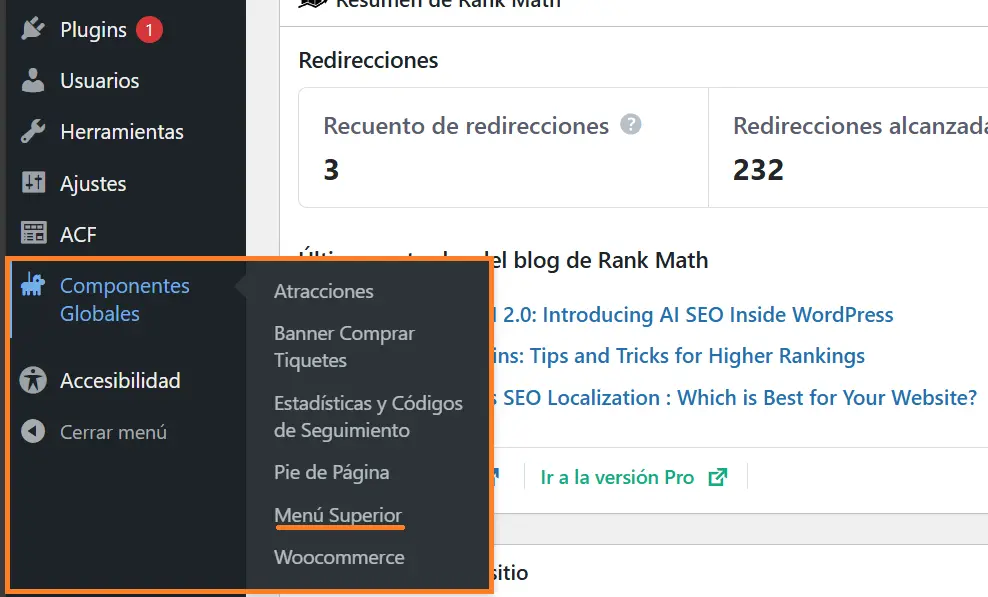
- Paso 3: Esta es la pagina del Menú superior, donde podemos modificar varias cosas como el logo tanto del header como del footer, y tambien el apartado de la barra superior que veremos a continuación.
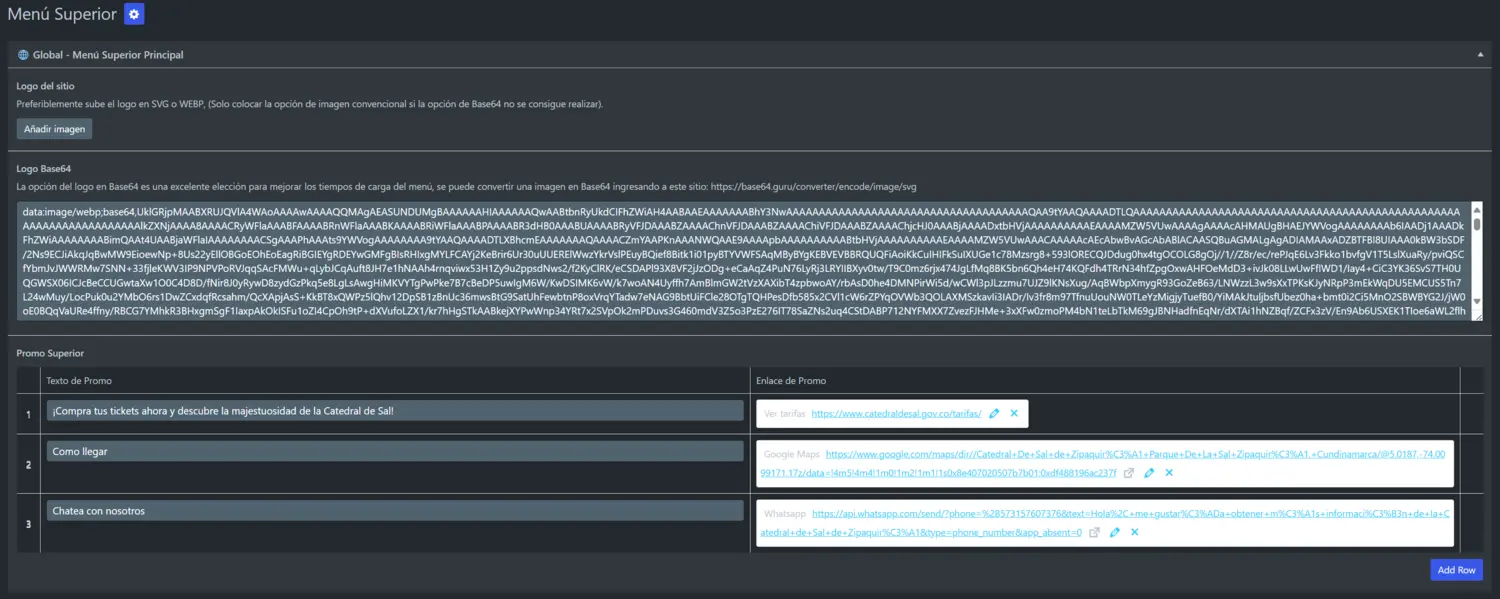
Si seleccionas la opción Logo del sitio, será de forma convencional, seleccionar una foto en png, jpg y etc. Para mantener la ejecución del sitio mas optimizada posible, subiremos no solo el logo en formato WEBP sino que todas las imagenes deben estar en formato WEBP o SVG dependiendo el caso como veremos en mas adelante.
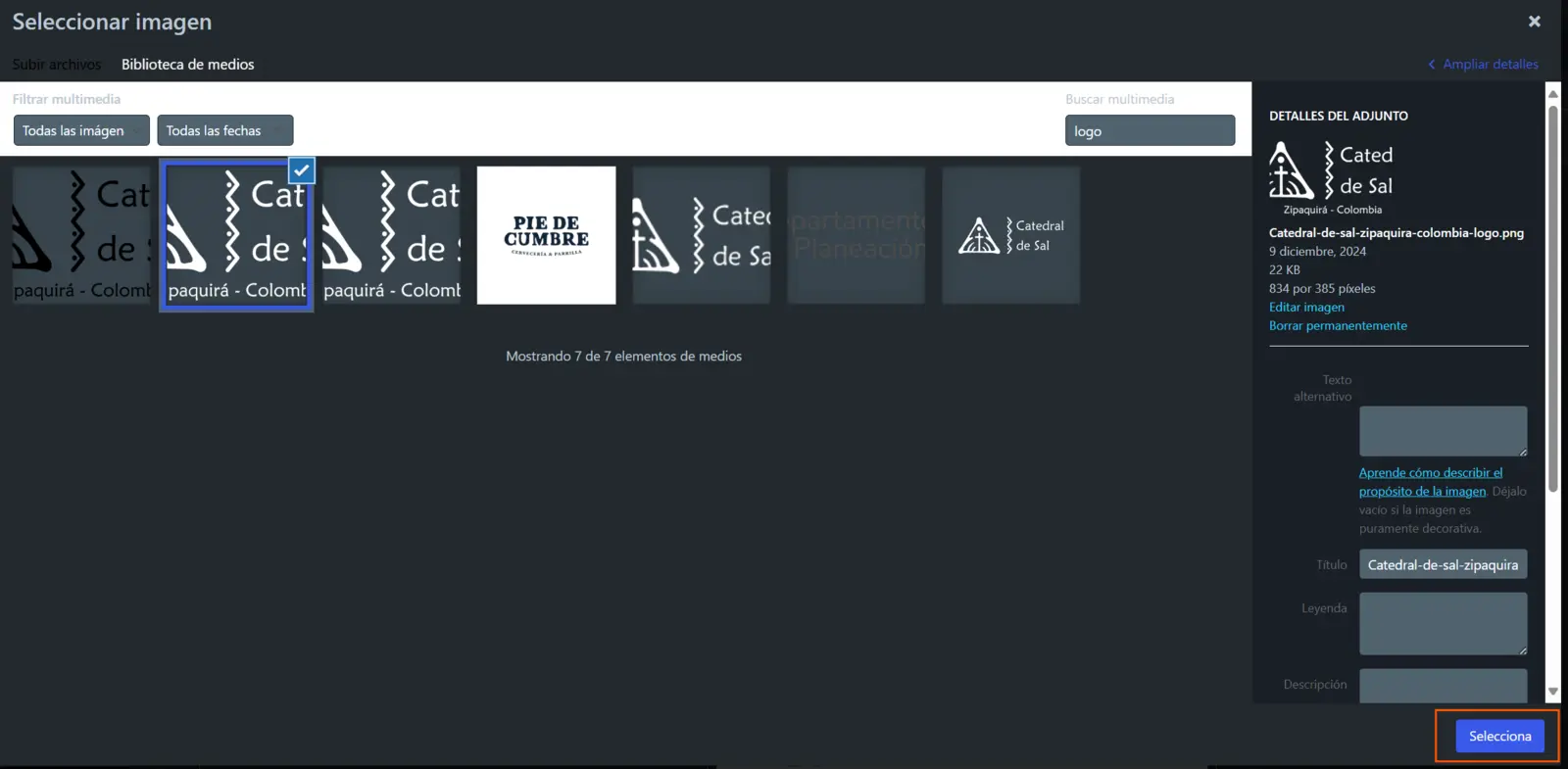
- En el campo Logo del sitio Sube tu logo haciendo clic en Añadir Imagen (seleccionas el logo y le das clic en el boton inferior derecho Selecciona).
Proceso en Base64
Las imagenes en Base64 funciona igual que las de formato convencional pero la imagen en vez de una URL se compone de muchos caracteres que en resumidas cuentas es un SVG, como lo primero que carga del sitio es el menu superior o header, lo mejor es hacer que no se note ningun tipo de carga siguiendo las mejores practicas.
- Paso 1: Para convertir una imagen a Base64, primero copiamos el link o subimos la imagen en Base64Guru.
- Paso 2: Luego de hacer todo el proceso obtendremos este codigo, lo copiamos y lo pegamos en el campo Logo Base64

- Recordatorio: Solo se debe elegir una de las 2 opciones o Logo Imagen o Logo Base64, no pueden ser seleccionadas las 2 al tiempo, en la zona del logo habrian incongruencias graves si eso llegase a pasar.
En la misma pagina de configuración Menú Superior podemos configurar la sección superior donde vemos 3 secciones que podemos modificar tanto el nombre como el boton.
 Paso 1: Es ultra sencillo, simplemente nos ubicamos en el grupo de Promo Superior.
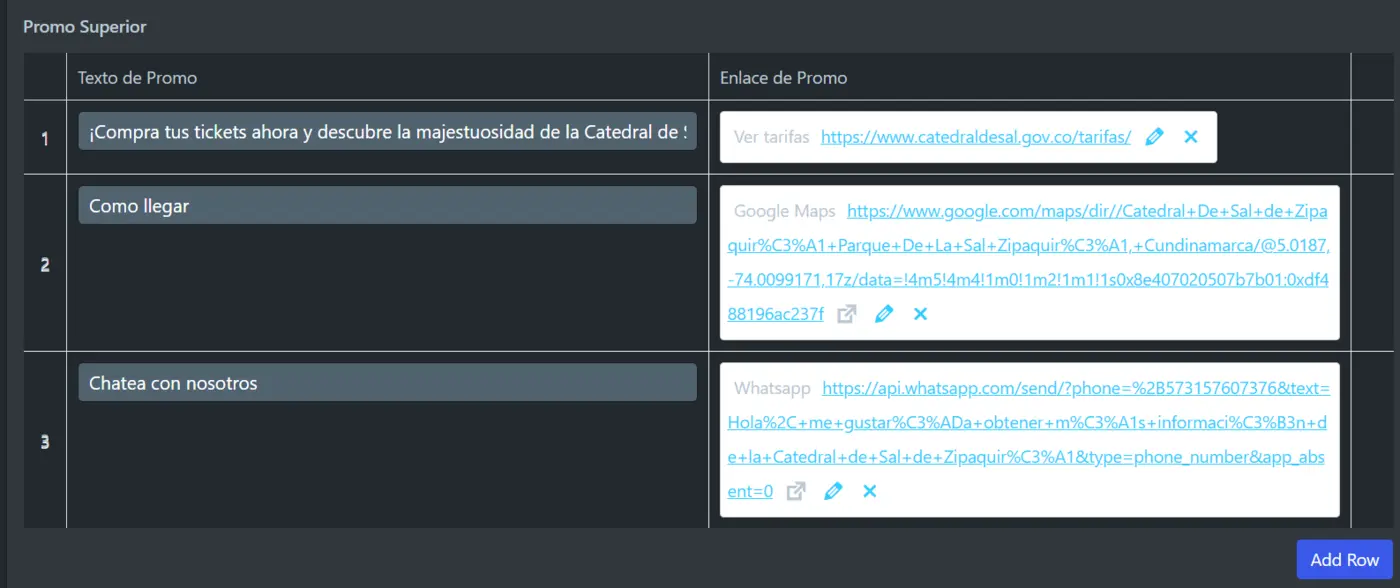
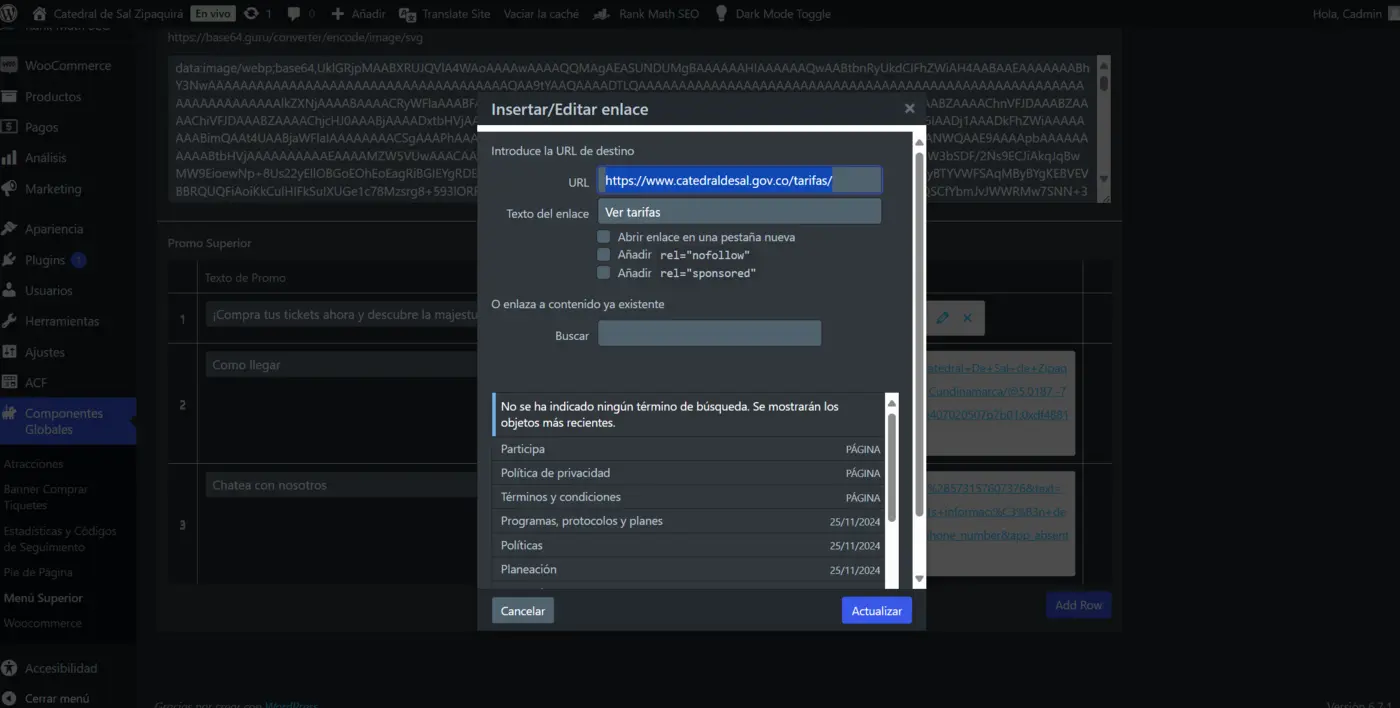
Paso 2: Hay 2 columnas, Texto de Promo Es para el texto de color blanco y Enlace de Promo es para el botón al cual le podemos poner un nombre y una URL a donde queramos, le damos Actualizar y listo.
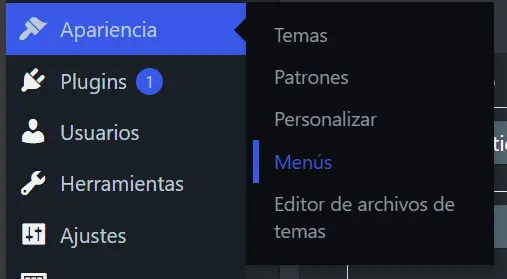
Administrar el Menú es muy sencillo, solo tenemos que ingresar a: Apariencia > Menús
Podemos agregar cualquier página al menú como veremos en este tutorial.
- Como vimos podemos seleccionar cualquier página, ya sea Buscandola o de forma manual en el listo de "Ver Todo"
- Para añadir productos, podemos pero tiene que ser de forma manual, configurando nombre y link, no van a salir en las listas porque ahi solo salen paginas y no productos.
- Podemos mover y cambiar el orden de los items, simplemente haciendo clic y desplazando a donde queremos que esté ubicado el item, para que sea submenu, tenemos que dejarlo debajo de un item principal y queda ubicado a la derecha.
Indicativo de idiomas:

Para habilitar o deshabilitar el indicativo de idiomas, podemos hacerlo desde el apartado del codigo, el cual tratamos más adelante, o puedes ir directamente 👉Aquí
Carrito de compras

Para habilitar o deshabilitar el carrito de compras tambien lo debemos realizar desde el codigo, que de igual manera podemos gestionarlo 👉Aquí
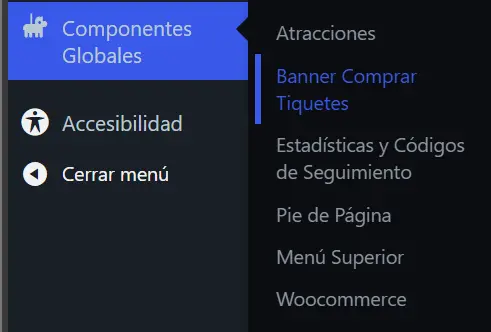
Vamos a: Componentes Globales > Banner Comprar Tiquetes.
De igual manera como el topico pasado, aqui tenemos mas campos en el que cada uno hace una cosa, es realmente facil de administrar; Aqui hay que tener en cuenta una cosa y es que tenemos 2 campos para imagen, uno para Computar con dimensiones de 2560x1440 como maximo y (RECOMENDADO) y otro para Celulares con dimensiones de 600x700 como maximo y como minimo 480px.
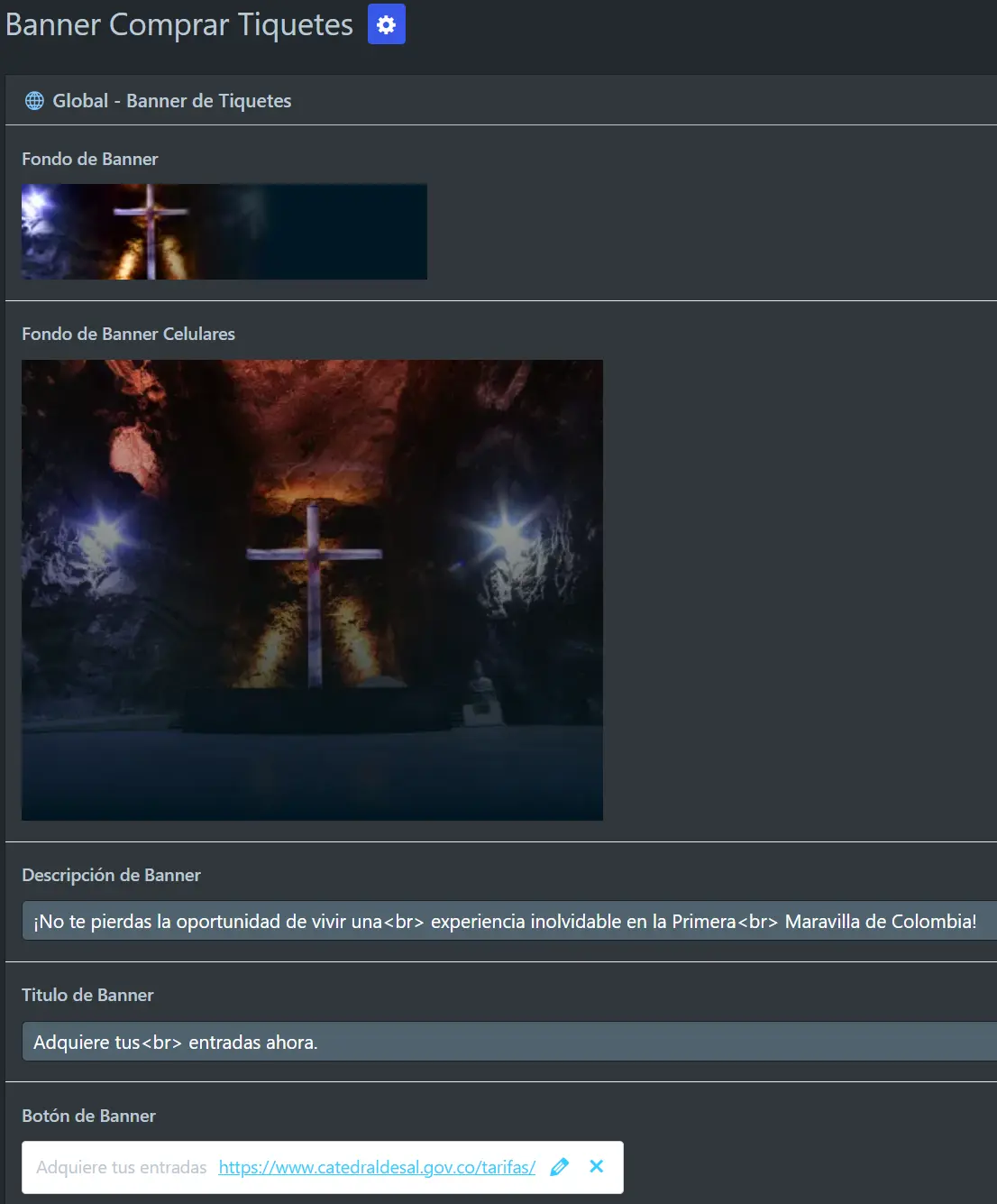
Este banner lo vamos a ver en 3 páginas, en el home, atracciones y servicios. Y finalmente al hacer clic nos llevara a cualquier link que pongamos pero por defecto dirige a la pogina de tarifas.
Resultado Final ✨

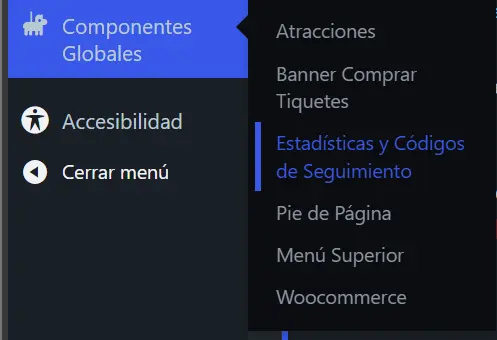
Vamos a: Componentes Globales > Estadísticas y Códigos de Seguimiento.
Los campos estan muy ordenados y de forma explicita te dice que hace cada campo, debemos agregar el correspondiente en cada casilla para evitar cualquier tipo de error.
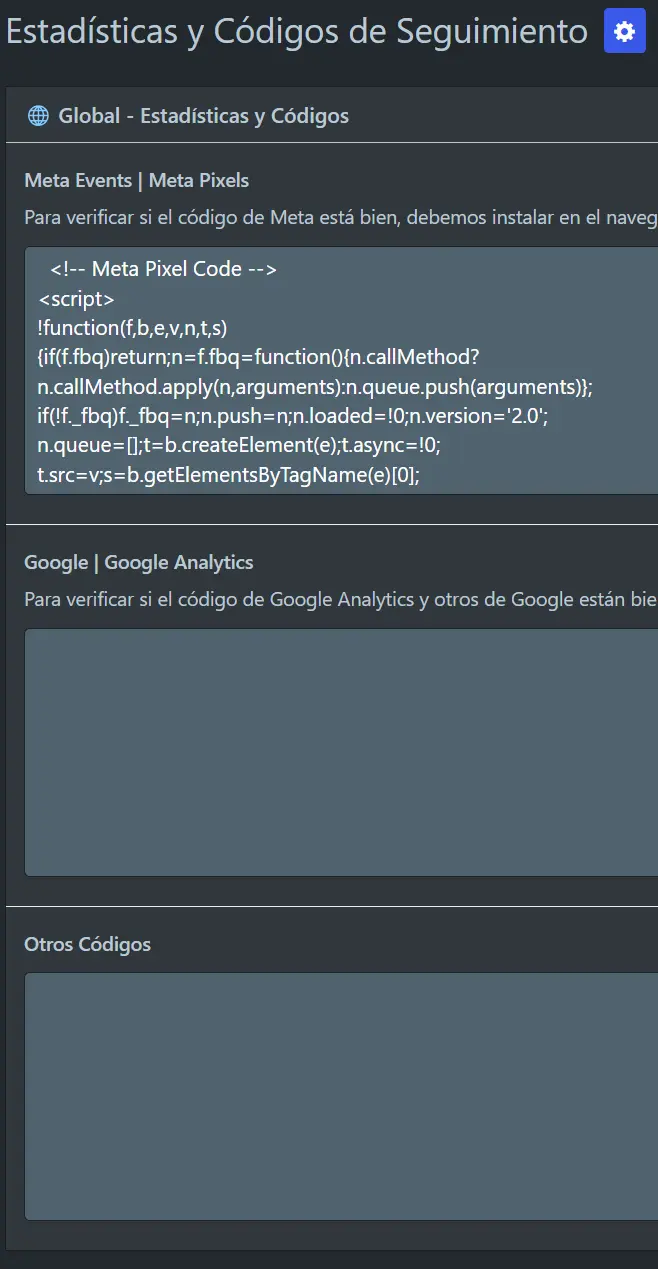
Luego de instalar los codigos, instalamos en nuestro navegador la extensión de Meta Pixel Helper y la de Google Tag Assistant
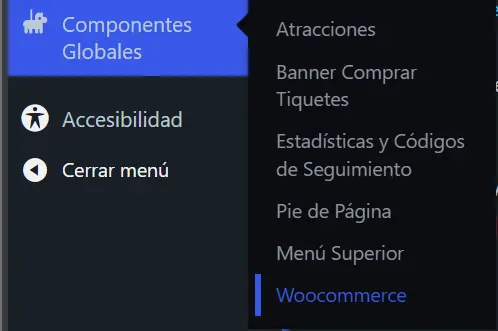
Vamos a: Componentes Globales >Woocommerce.
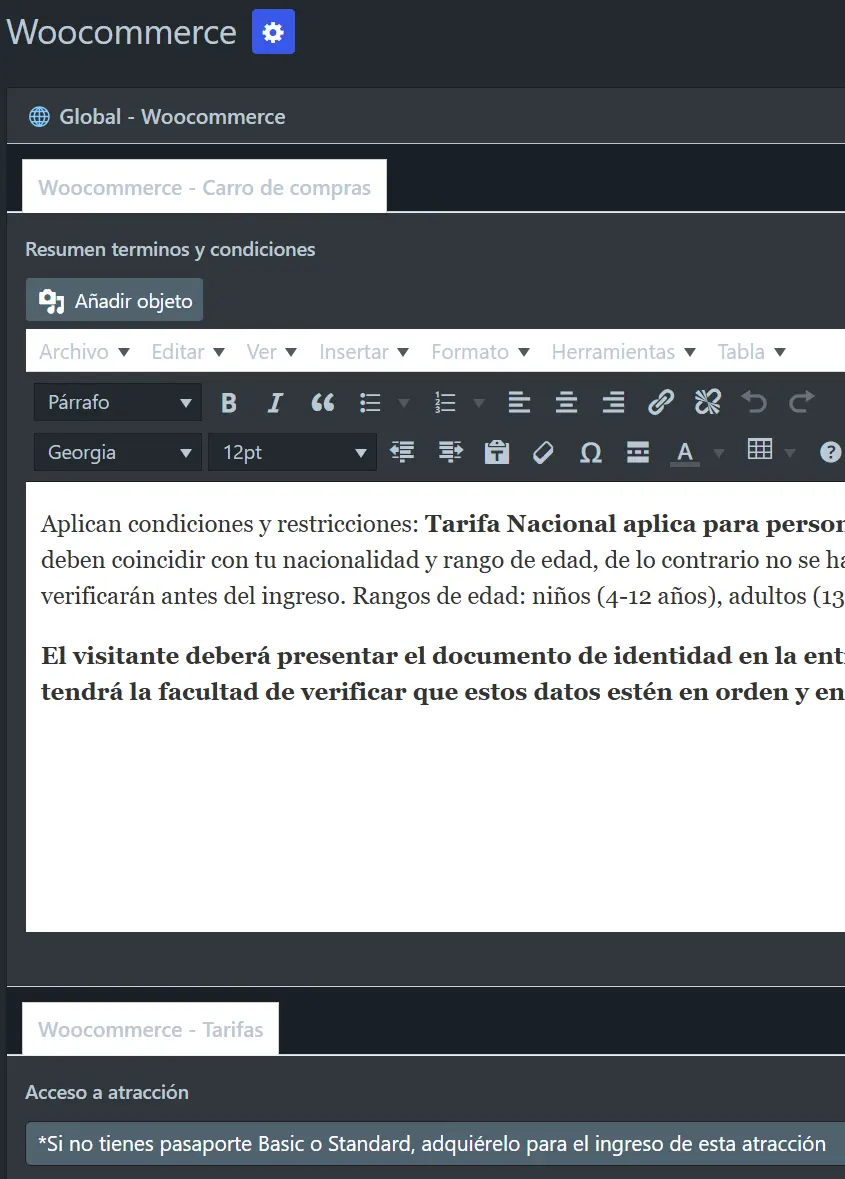
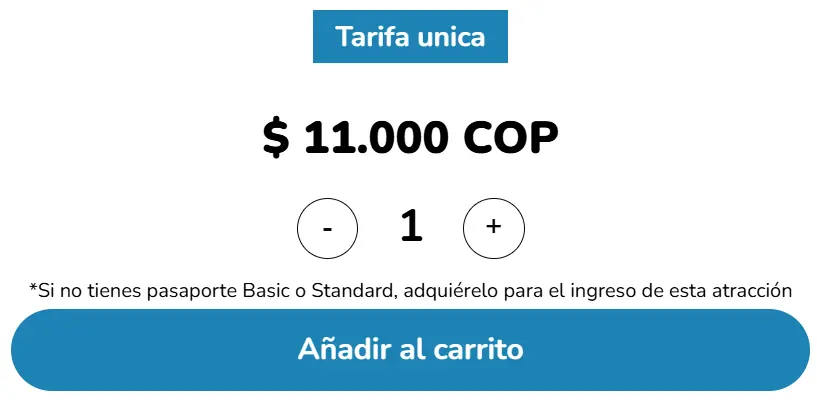
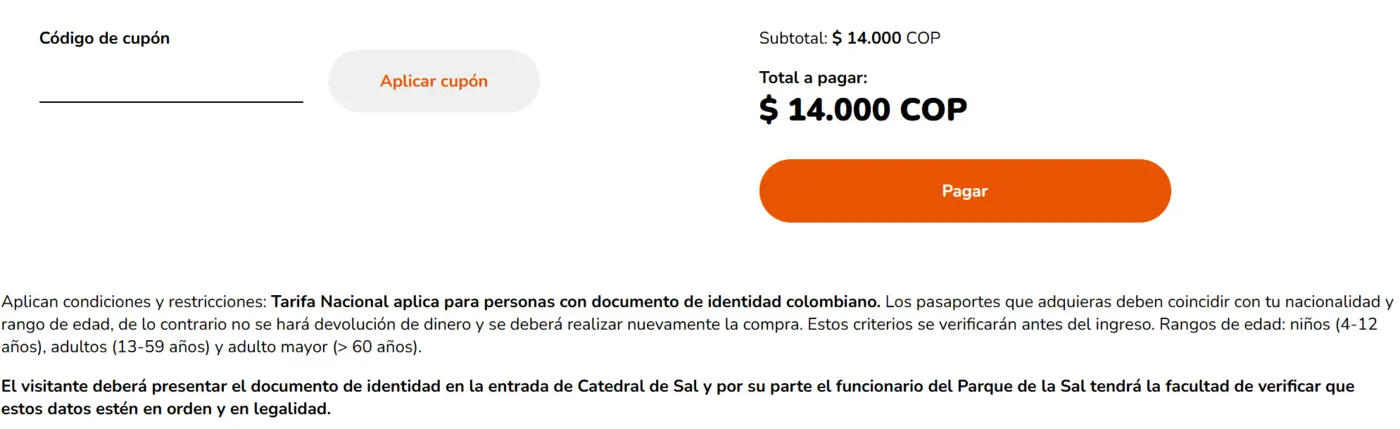
Nos vamos a encontrar con 2 simples campos que "Resumen terminos y condiciones" se ubica en la pagina del carrito de compra y "Acceso a atracción" se ubica en el producto individual de Tarifas, ese texto se agrega a sea cual sea el producto individual mostrado.
Resultado Final ✨
Pagina: Tarifas - Atracciones individuales
Pagina: Carrito de compra
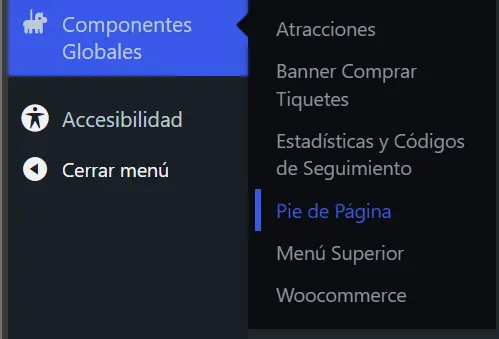
Vamos a: Componentes Globales > Pie de página.
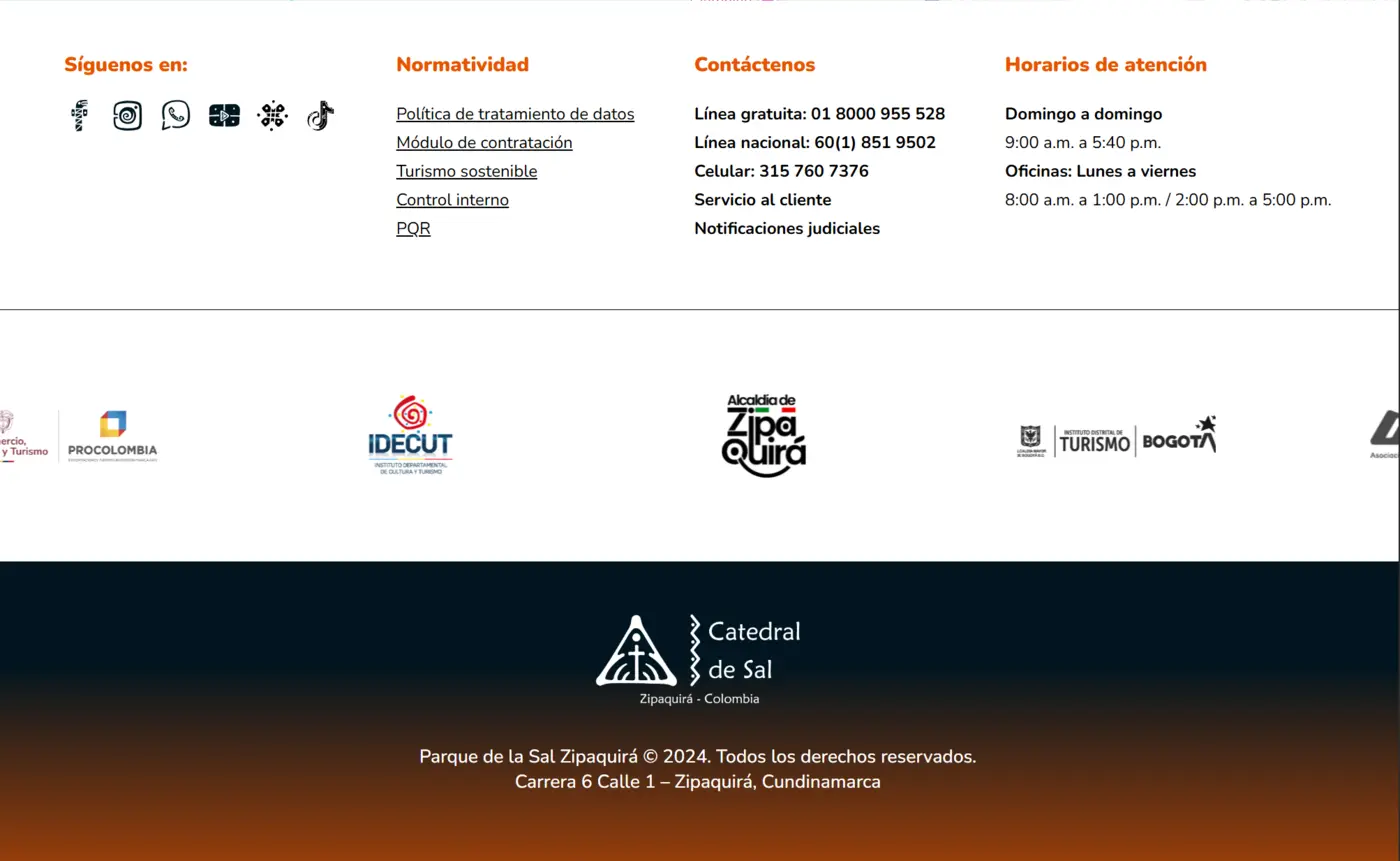
En esta sección podemos modificar el pie de página, donde podemos añadir texto, enlaces y hasta imagenes, es muy sencillo de administrar.
⚠️ Nota: El logo que esta ubicado en el pie de pagina es el mismo que colocamos en el del menú principal, asi solo tenemos que cambiar una sola vez el logo y cambiarlo en multiples sitios.
Resultado Final ✨
-->